
Seperti janji saya sebelumnya (link) kali ini saya mo bagi-bagi sedikit ilmu gmna membuat efek yang keren di foto potrait
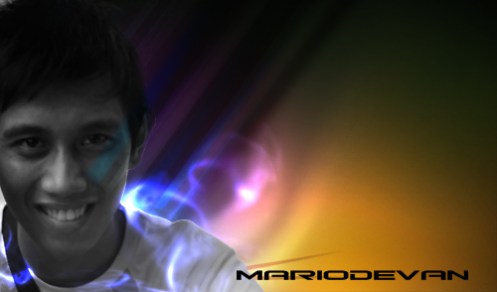
Untuk tahap awal sampai tahap ke 5 yaitu pembuatan Background Friends tinggal download aja disini atau melihat caranya disini (link) dibawah ini saya hanya memberikan penjelasan singkatnya saja (lagi radak males xixixi)
Tahap awal-membuat dokument
seperti biasa buatlah suatu dokumen baru, disini saya memakai ukuran 750x450px lalu buatlah background dengan warna yang gelap bisa hitam atau hijau gelap atau biru gelap, terserah bro saja mau bereksperiment memakai ke 3 warna tersebut dan memilih yang bro anggap paling bagus.
Tahap kedua-memberikan cahaya
buat layer baru, pakailah soft brush putih yang besar (500-1000px, 0% Hardness) lalu paint bagian bawah perlahan ke sekeliling agar jadi seperti gambar dibawah ini, oh ya lower opacitynya disetting 70%
Tahap ke tiga-warnai cahaya
Buat layer baru lalu pilih brush orange (#f38c11) dengan besar (400-600px), pilih yang soft, lalu warnai dibagian bawah sebelah kanan, setelah itu pilih light blue (#2afaf0) dan warnai di bagian bawah kiri, selanjutnya pilih warna janda (ungu (#c94ce1))dan warnai dibagian tengah, terakhir set layer menjadi overlay
Tahap ke empat-memberikan efek cahaya yang lain
Buat layer baru, gunakan Brush tool yang kecil ukuran antara 30-60px pilih yang soft, dan buat 5 garis melengkung di daerah kiri canvas kita, lalu gunakan efek filter radial blur, pilihlah spin blur dengan amount antara 50-70, selanjutnya set overlay
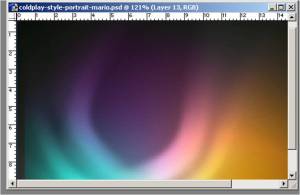
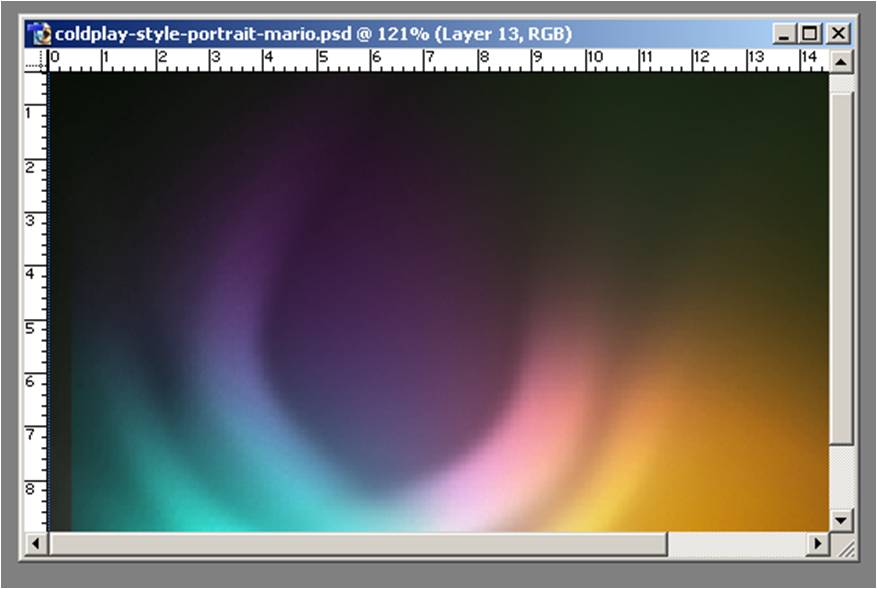
Tahap ke 5-tambahkan efek warna hijau
buat layer baru, Pilihlah warna hijau gelap dengan brush yang kecil saja, berikan dipojok kanan atas lalu set opacity menjadi 60% , nanti hasilnya akan seperti dibawah ini…
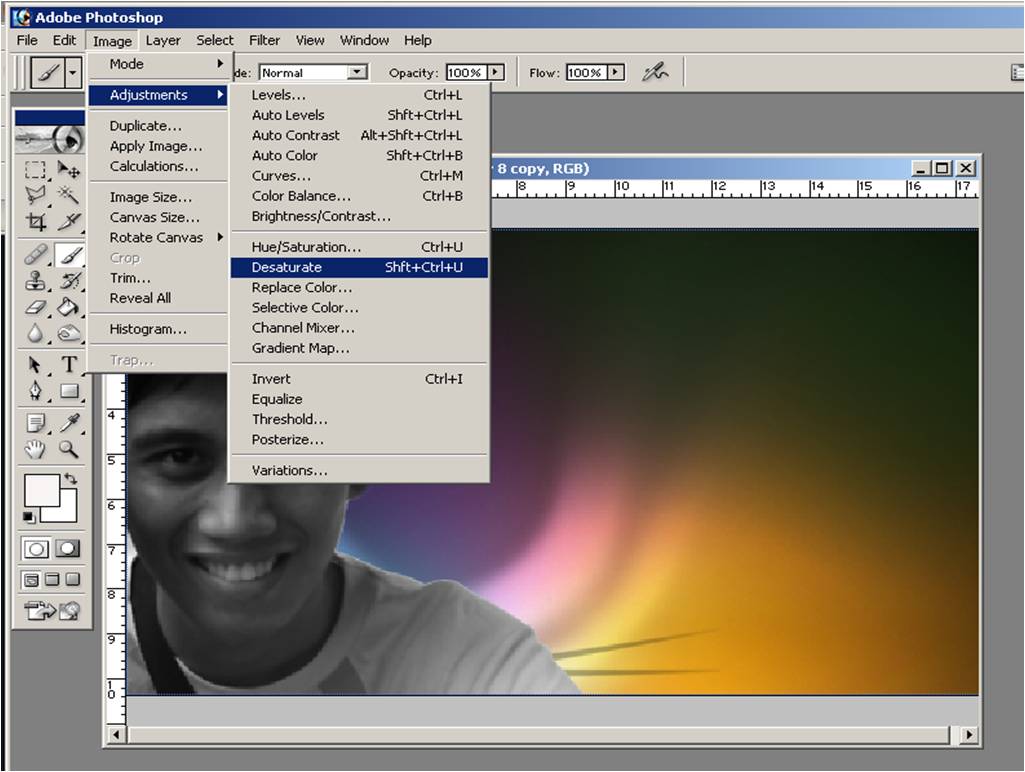
Tahap ke 6-masukkan gambar
masukkan gambar yang diinginkan, lalu rubah image menjadi hitam putih pilih image>adjustment>desaturate
Tahap 7-memberikan efek pada foto
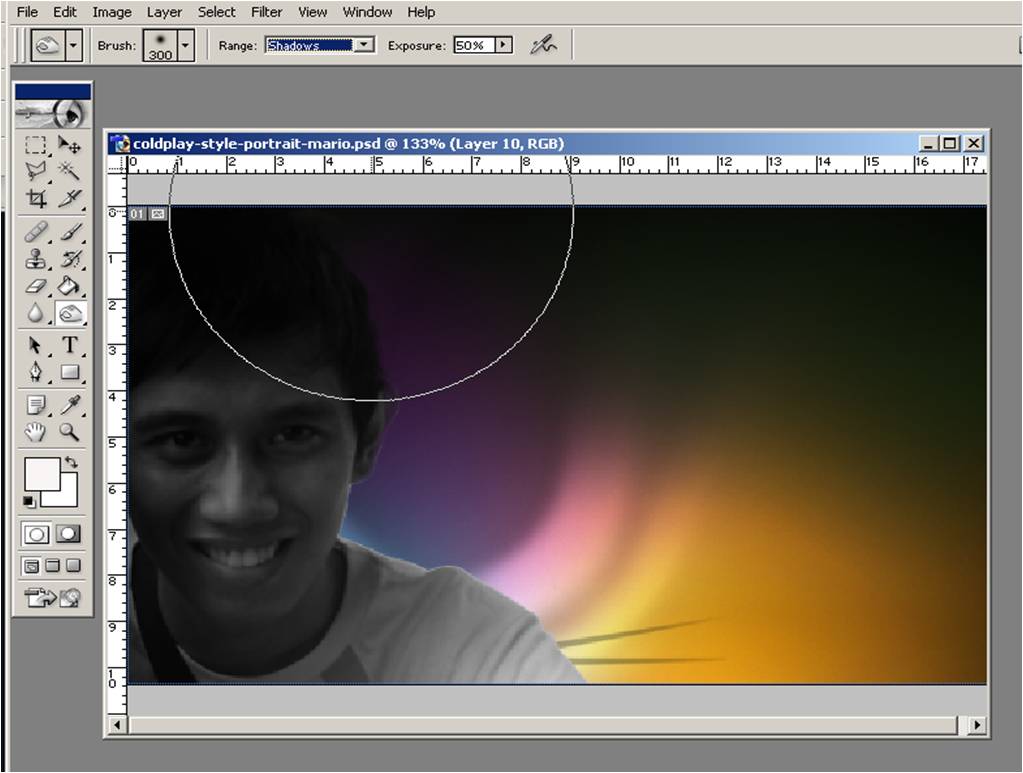
di foto asli terlihat bahwa foto tersebut tidak terlalu menyatu dengan background karena warnanya yang terlalu terang, jadi kita gunakan efek dodge dan burn tool untuk membuat foto terlihat lebih gelap sehingga dapat membuat foto tersebut menyatu dengan background dan memberikan efek misterius
Pertama gunakah burn tool dan set rangenya menjadi shadow gunakah soft brush yang agak besar, dan sapukan kuas digital kita pada objek foto untuk membuat foto terlihat lebih gelap, sedangkan untuk dodge tool bisa Friends gunakan untuk membuat gambar terlihat lebih terang di titik-titik yang Friends inginkan gunakan imajinasi Friends
Tahap 8- the Diagonal lines
Buat layer baru, gunakan Poligonal lasso Tool untuk membuat bentuk diagonal
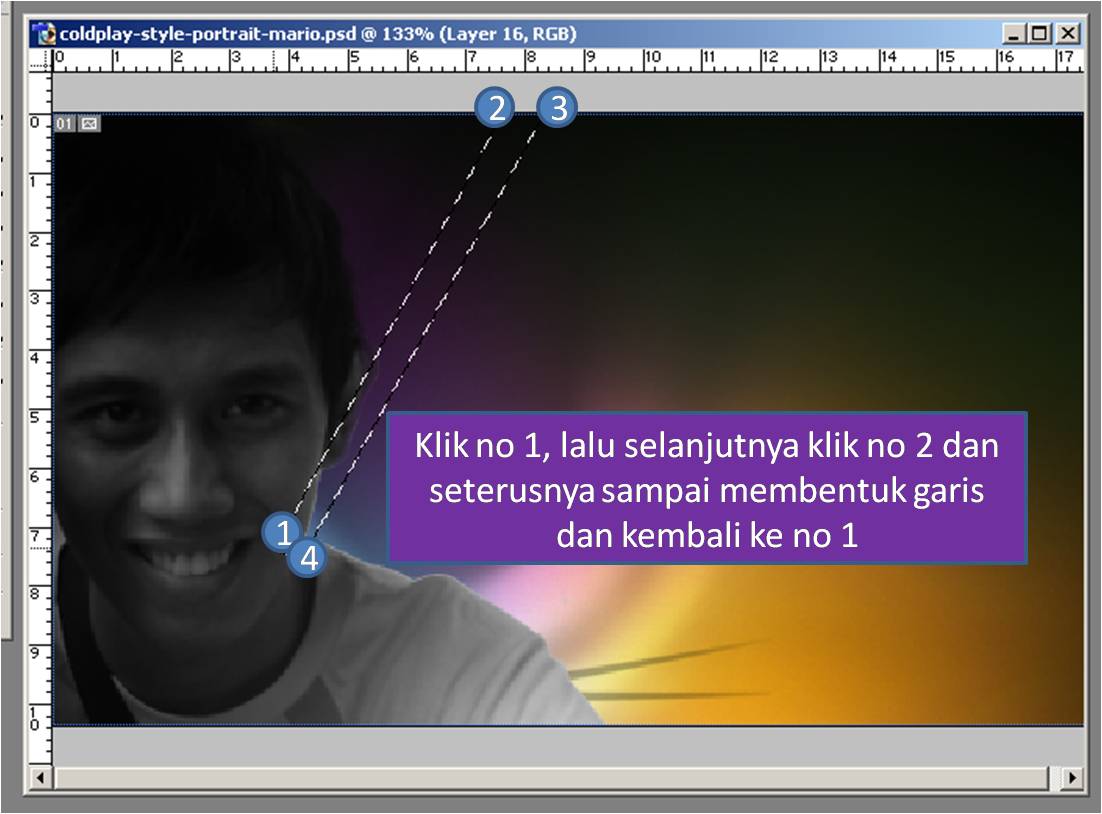
warnai dengan menggunakan paint bucket tool

disini saya menggunakan beberapa variasi warna biru muda, biru, dan abu-abu, selanjutnya pilih berikan beberapa variasi ukuran ada yang besar, kecil, saling menyambung maupun ada jarak setelah jadi atur opacity dan fill menjadi 50% selanjutnya set menjadi color burn.
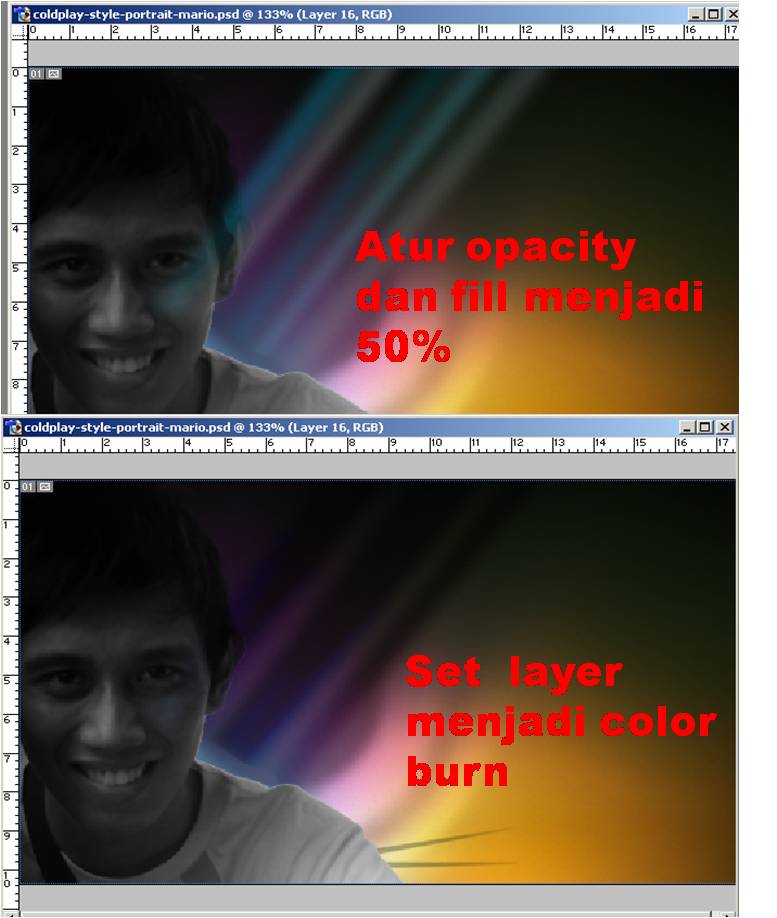
Copy layer yang sudah jadi, dan atur tempatnya lalu set layer menjadi overlay, gunakan imajinasi Friends agar terlihat keren

Tahap 9-efek asap bercahaya
sebelumnya Friends download dulu gambar asap dari sini
setelah itu berikan efek gaussian blur pada layer ini, lalu set menjadi color dodge, setelah itu potong saja smoke tersebut menggunakan crop atau eraser tool untuk mengambil bagian yang kita inginkan, mudah kan

Selanjutnya tinggal copy paste layer tadi dan atur agar terlihat seperti melingkari tubuh foto gunakan imajinasi Friends
Tahap akhir
Friends tinggal menambahkan tulisan atau ornamen lain, so teruslah bereksperiment.


 mario devan Blog's
naise inpoh gan..kalo gantengin muka gimana caranya gan??..xixiixix
LikeLike
tambah mboyis ae rek..editaneee…wkwkwkwkwkwk mantapzzzzzz…nice tutorr bro…wkwkwkwkwkwkwkw siiiiiiiiip..:) simpen ahhhhhhhhhh
LikeLike
aku y minta diajarin toh bro kan dirimu lebih master xixixi
LikeLike
@ juragan kampez
seperti di iklan 76 :
“pengen ganteng??
NGIMPIII…. jeduaarrr (suara bledek
LikeLike
buahahaha betul…betul..betul xixixi
LikeLike
Pingback: Taman bunga utopia « mario devan Blog's
nice infoh …
sayang, modelnya ganti lah …. xixixixixi
LikeLike
kurang ajar
LikeLike
modele diganti cewek wae….
LikeLike